AVI DVD Burner Manual: Andere Produkte vonCooolSoft: | Hinzufügen von Videodateien
"Video-Dateien" ist die erste Seite von AVI DVD Burner, in dieser Seite können Sie Video-Dateien hinzufügen, verwalten die hinzugefügten Videodateien verwalten Untertitel, in der Vorschau den zusätzlichen Video-Clip und wählen Sie die Sie konvertieren möchten. Vor einiger Zeit bekommen Sie "Codec fehlt" Dialog, vielleicht können Sie den Film mit Ihrem Media-Player normalerweise spielen, aber Sie müssen noch Codec für AVI DVD Burner um sie zu konvertieren, so dass wir empfehlen die Verwendung eines kompatiblen Codec Pack, das K-Lite Codec packen. 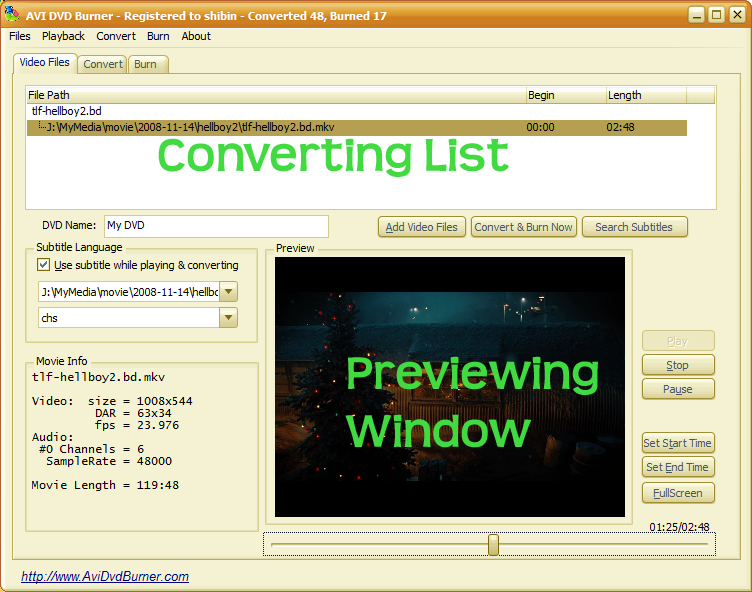
Funktionen: Video-Dateien hinzufügen: Fügen Sie das gewünschte Video auf die Umwandlung von Liste zu konvertieren.  Wie oben gezeigt, die hinzugefügten Dateien an zwei Titel aufgeteilt sind, können Sie Titel als Film-Namen betrachten, wenn ein Film auf mehrere Video-Dateien gesplittet wird, können Sie es hier wieder zu vereinen. - Konvertieren & Burn Now: ein Klick-Taste für noch Konvertieren und Brennen.
- Suche Untertitel: nach geklickt haben, zeigte ein Helfer Dialog bis zu helfen, tun Untertitel Suche.
Die Suche Untertitel Dialog hilft Ihnen dabei Untertitel Suche, wird der Film Dateinamen, um das Eingabefeld für den mittleren Bereich, die machen es Ihnen leicht, die Worte zu kopieren und ihn auf die "Movie Name" Edit-Box, die entpackt, nachdem wählte die Suche nach Stichworten Recht, wählen Sie eine der Untertitel Sites, klicken Sie dann auf "Jetzt suchen" klicken, wird Ihre Web-Browser geöffnet werden, und Sie können die Untertitel-Websites heruntergeladen Untertitel zu gehen.  Nach Untertitel heruntergeladen haben, können Sie die Untertitel mit dem Video zu verknüpfen, für wie man das macht, entnehmen Sie bitteDiese Seite. Auf der Unterseite der Umwandlung Liste: "Der DVD-Namen" sind die Worte auf dem Menü der DVD werden gezeigt. Im Folgenden ist der Screenshot von DVD-Menü-Probe. "Meine DVD" kann auf alle Wörter, die Sie ändern möchten, bearbeiten es hier.  Wenn Sie auf der Umwandlung Liste rechts klicken, erscheint ein Popup-Menü angezeigt.  Popup-Menü-Funktionen: - Video-Dateien hinzufügen: das gleiche wie der "Video-Dateien hinzufügen" klicken.
- Entfernen Sie das gewählte Datei: Entfernen Sie die ausgewählten Video-Datei hinzugefügt, können Sie mehrere Dateien gleichzeitig zu entfernen, und Sie können es auch tun, indem Sie die "Entf"-Taste auf Ihrer Tastatur. Und Sie können nicht entfernt werden titleunless Sie alle Video-Dateien im Zusammenhang mit diesem Titel entfernt wurden.
Create / Edit Titel: Sie können direkt auf dem zweiten "Fight Club"-Datei klicken, und wählen Sie "Create / Edit Title", wird es hier einen Titel zu schaffen, so das ein "Fight Club", um zwei Titel aufgeteilt ist, hat man ein Movie-Datei, und die andere hat zwei Filmdateien. Sie können auch diesen Menüpunkt für Titelbearbeitung. - Move Up / Down: Bei der Wahl einer Filmdatei, können Sie diese Funktion verwenden, um neu zu ordnen Sie die Datei, aber Sie können sich nicht bewegen Titel rauf und runter.
- Ändern Sie Zeit: Sie können diese Funktion nur für die Umwandlung von Movieclip, indem Sie Startzeit, Dauer oder Endzeit verwenden, können Sie einfach konvertieren Teil der Filmdatei.
- Legen Sie Untertitel: nach der Auswahl Filmdatei, verwenden Sie diese Funktion, um Untertitel-Datei zu dieser Datei zu verknüpfen. Einzelheiten dazu finden SieUntertitel manuell.
- Auto Last Untertitel: Auto finden die Untertitel, die Untertitel im selben Verzeichnis mit der Filmdatei und die Untertitel sein muss muss den gleichen Namen wie die Filmdatei.
- Suche Untertitel: Helfer Dialog für Untertitel Suche.
- Untertitelsprache Region: diese Region ist es, die gewünschte Sprache zu wählen, wenn Ihr Untertitel-Dateien Unterstützung mehrerer Sprachen.
- Filminfo Region: hier zeigt die detaillierten Informationen des ausgewählten Filmdatei.
Filmvorschau Region: inklusive einer Vorschau-Fenster, spielen zu stoppen Bedientasten, eine Bar suchen. - Wiedergabe-Schaltfläche: Spielt die ausgewählte Film.
- Stop Button: Stoppen der Wiedergabe eines Films.
- Pause Taste: Hält die Wiedergabe eines Films.
- Set Start Time: für die Umwandlung Movieclip, stellen Sie die Umwandlung von Startposition.
- Endzeit festlegen: für die Umwandlung Movieclip, stellen Sie die Umwandlung Endlage.
- FullScreen Button: während der Vorschau, um den Vollbildmodus zu wechseln.
- Ich suche bar: um die Vorschau von Film zu suchen.
Ab der Version 5.0, wenn AVI DVD Burner nicht finden kann, arbeitet Codec um den Film zu entschlüsseln, wird er aufgefordert, das K-Lite Codec Pack herunterladen. K-Lite Codec Pack ist der beste Codec packen wir jemals verwendet, so dass wir es unseren Kunden empfehlen, ist es fast handhabt alle Arten von Video-und Audio können Sie sehen, es ist eine One-for-all-Codec-Paket. Und nachdem Sie es installiert haben, es bedeutet auch, können Sie AVI DVD Burner verwenden, um nahezu alle Arten von Filmen auf DVD finden Sie konvertieren kann.
|